Google Health(旧称:Fitbit)とAppleヘルスケアのデータ連携(iPhone)
2026年9月をもって本アプリはGoogle Health(旧称:Fitbit)と直接データを連携する機能の提供を終了する予定です。
(連携機能終了後、)本アプリ(iPhone版)はGoogle Health(旧称:Fitbit)から直接データを取り込む事はできませんが、Google
HealthとAppleヘルスケア間のデータ連携を有効にする事で、Appleヘルスケアを経由してGoogle Healthから本アプリにデータを取り込む事が可能です。
本ページではGoogle HealthとAppleヘルスケアのデータ連携を有効にする手順をご案内します。
Appleヘルスケアと本アプリのデータ連携方法についてはこちらをご参照下さい。
本ページではGoogle HealthとAppleヘルスケアのデータ連携を有効にする手順をご案内します。
Appleヘルスケアと本アプリのデータ連携方法についてはこちらをご参照下さい。
Google Health(旧称:Fitbit)とAppleヘルスケアのデータ連携手順
Google HealthやAppleヘルスケアのアプリのバージョンアップなどに伴い、設定手順は変更される場合がございますのでご了承ください。
「Google Health」アプリを最新バージョンにアップデートします。
「Google Health」を起動しダッシュボードを開きます。画面下部に下記の表示が行われている場合は「設定を開く」をタップします。

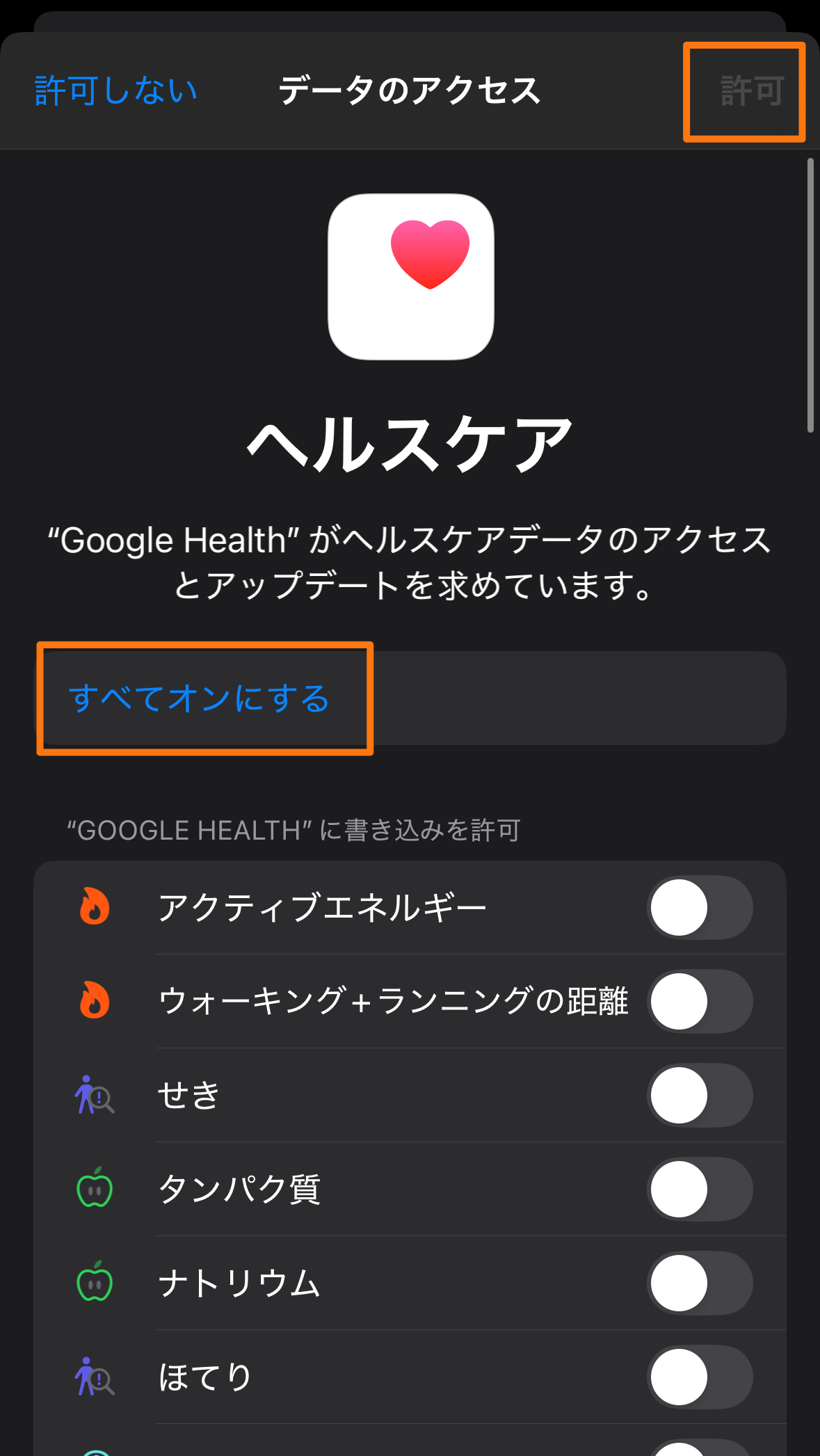
「すべてオンにする」を選択し、「許可」をタップします。
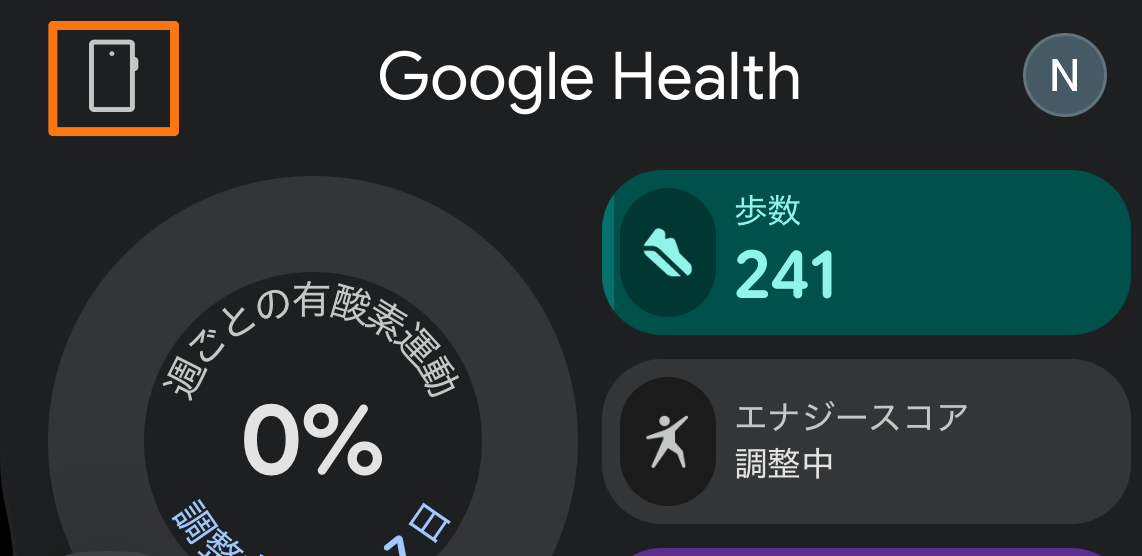
ダッシュボード画面、左上のアイコンをタップします。
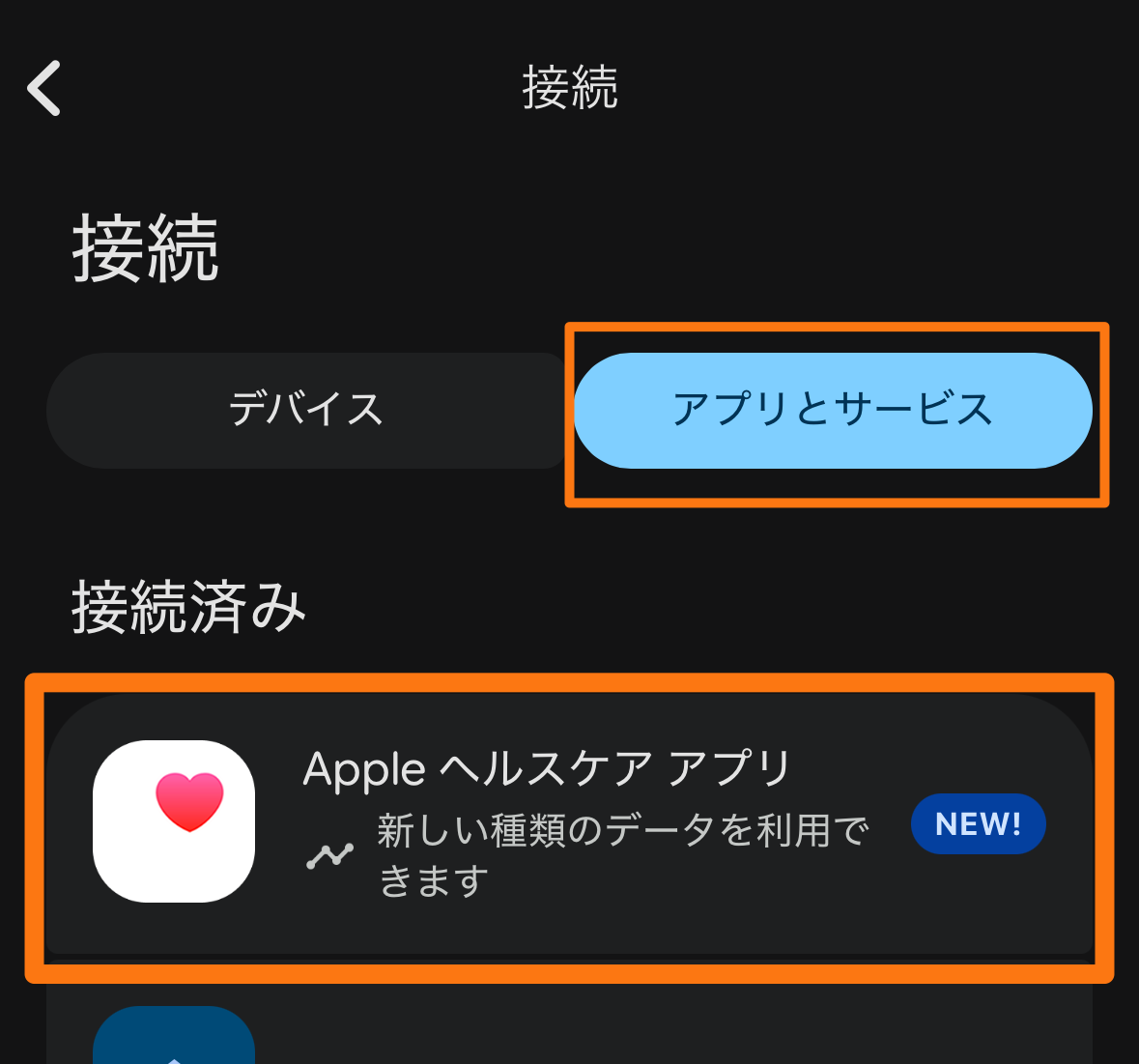
「アプリとサービス」、「Appleヘルスケアアプリ」をタップします。
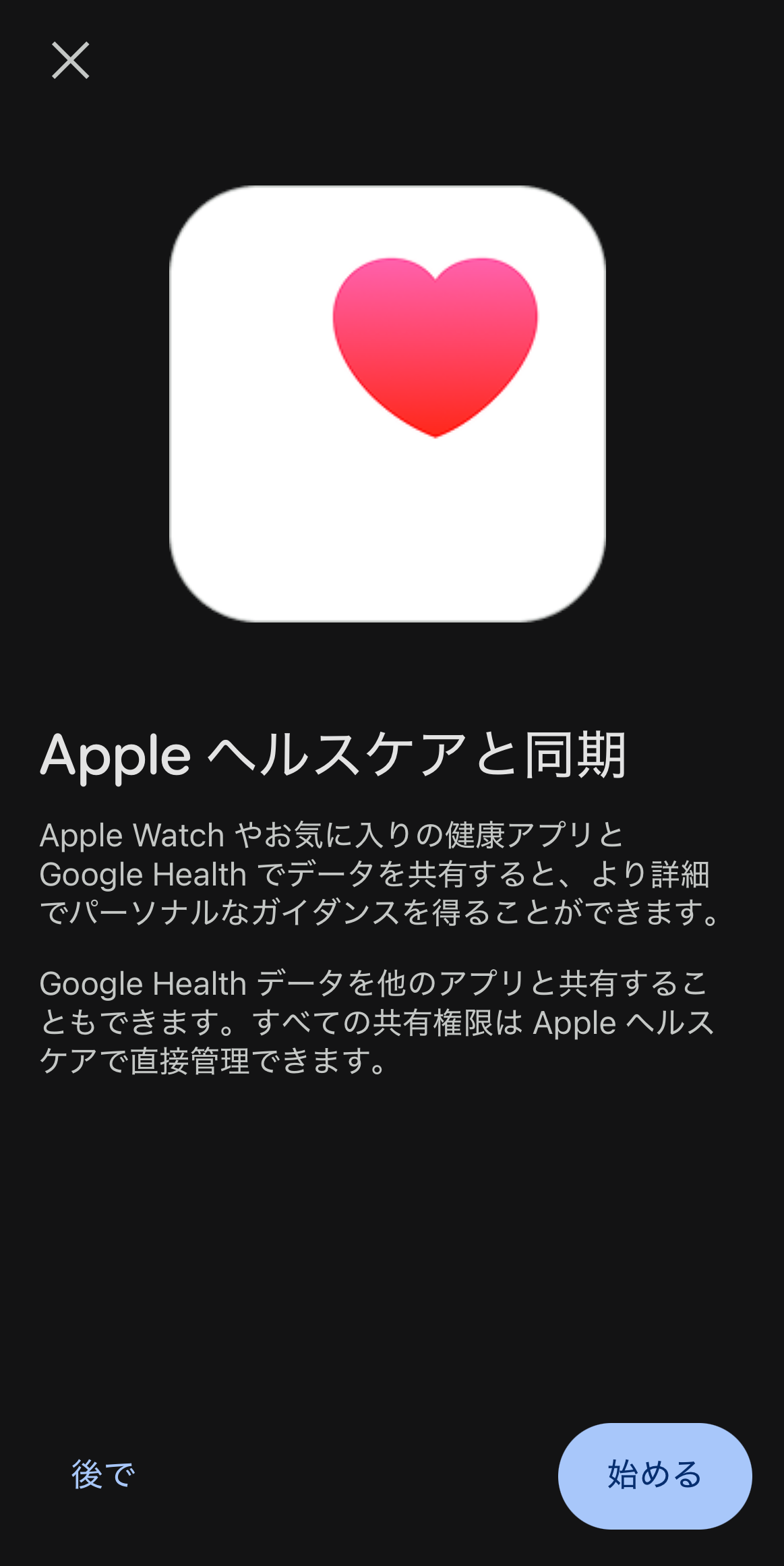
「始める」をタップします。
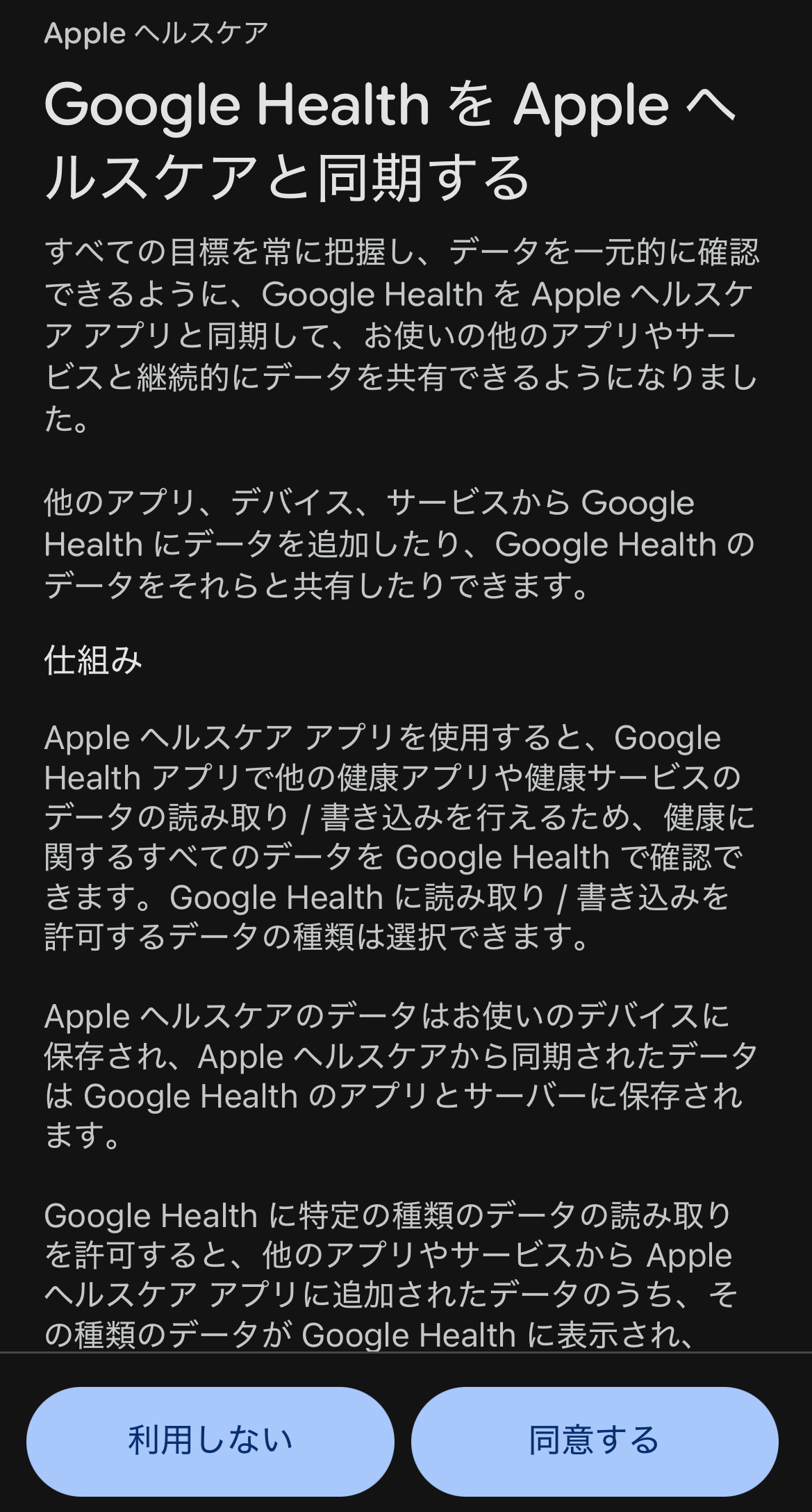
「同意する」をタップします。
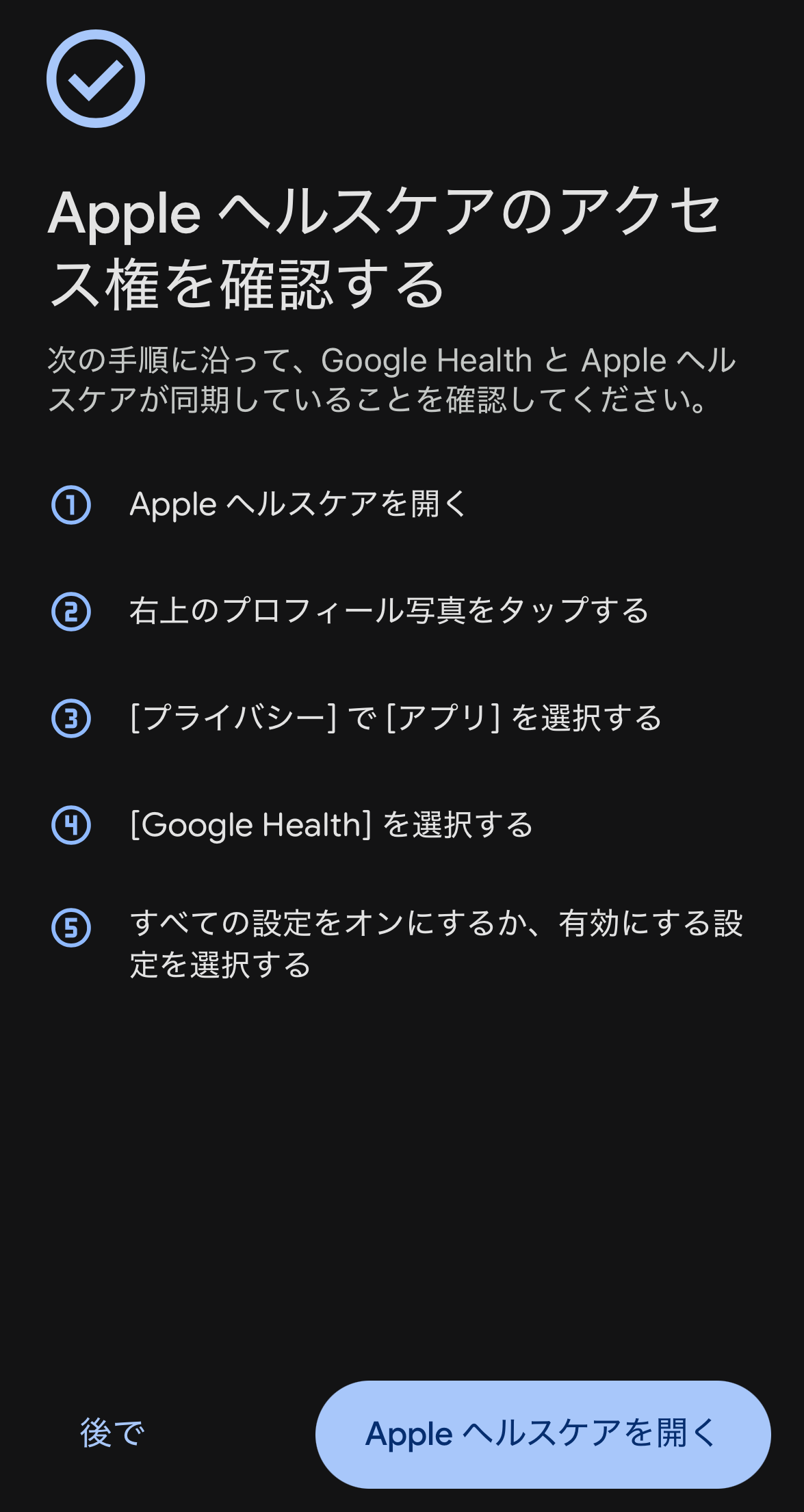
下記の画面が表示される場合は「すべてオンにする」を選択し、「許可」をタップします。
下記の画面が表示される場合は「Appleヘルスケアを開く」をタップし、Appleヘルスケアアプリ側から設定が必要になります。
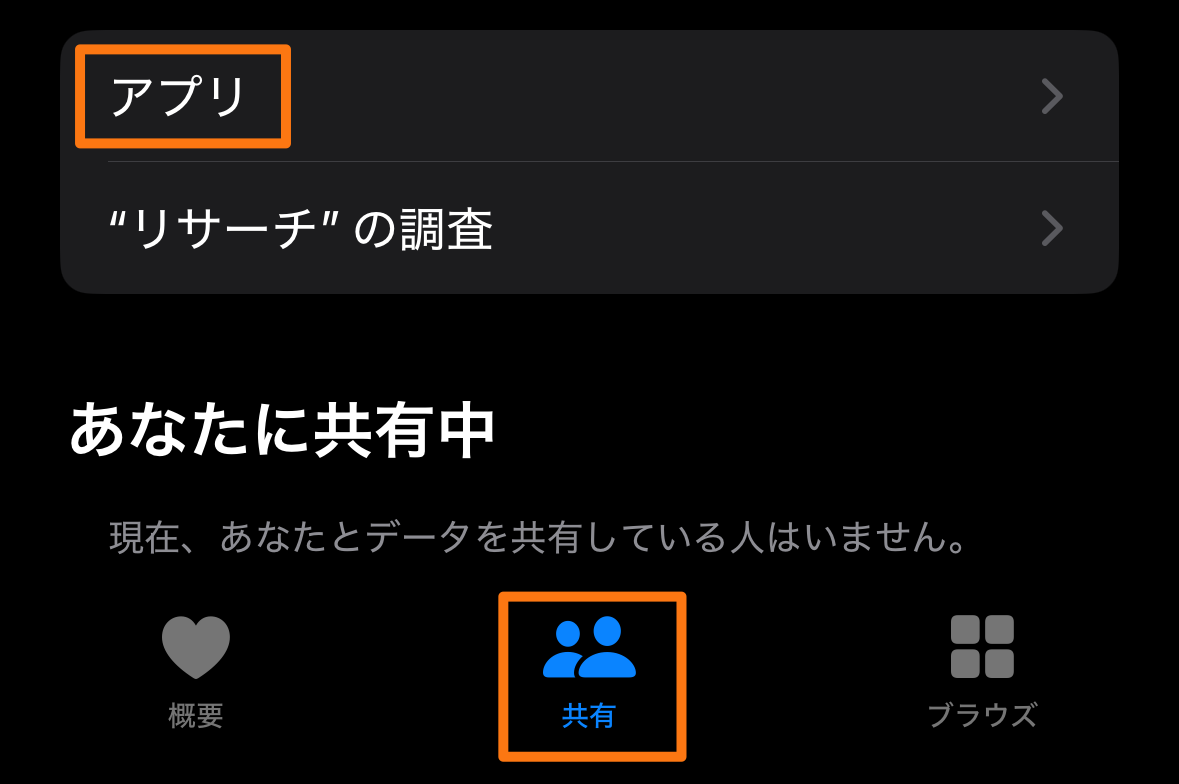
Appleヘルスケアアプリの画面下部の「共有」をタップし、「アプリ」をタップします。
アプリのリスト内から「Google Health」を選択します。

「すべてオンにする」をタップします。
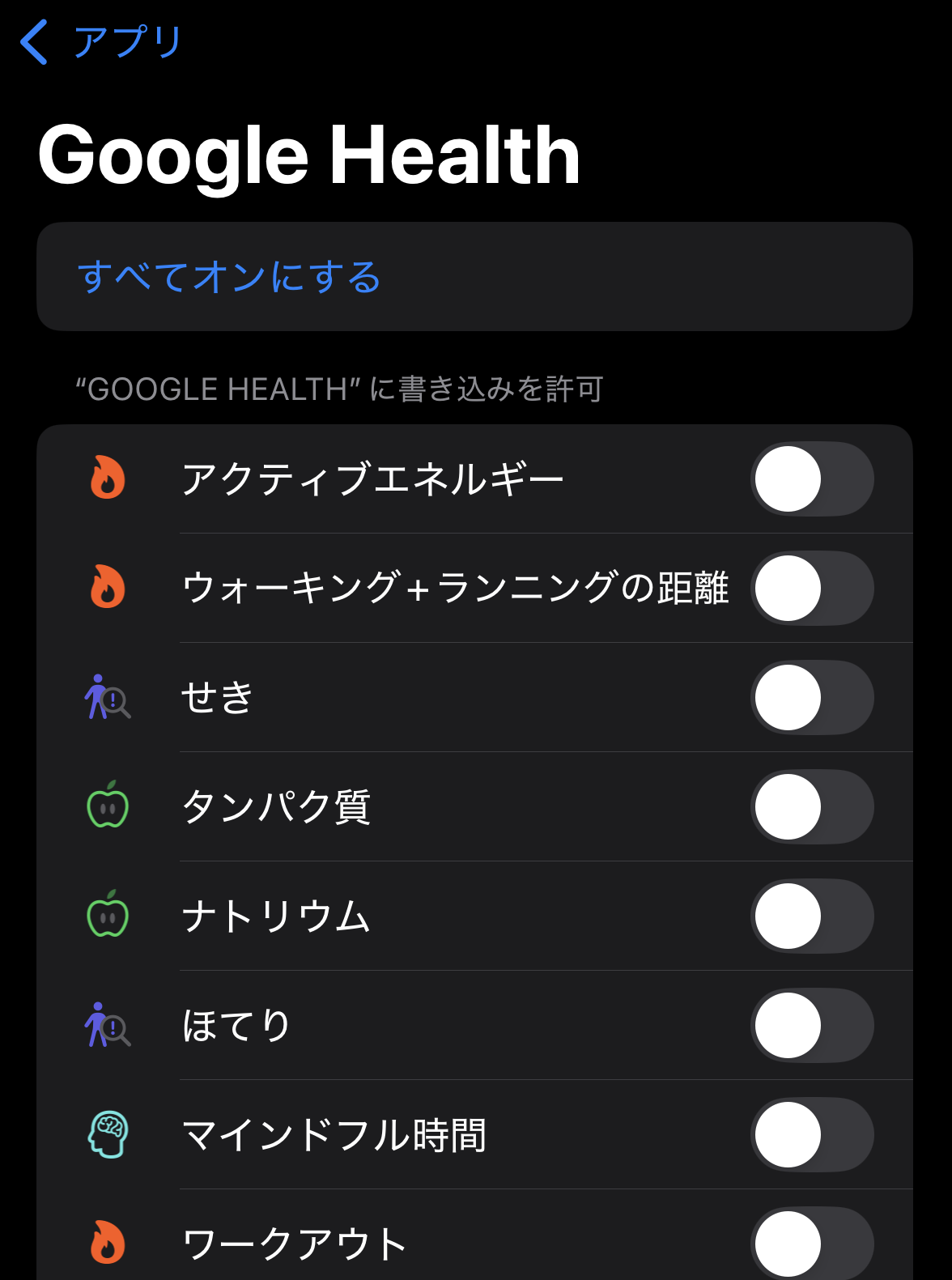
2026年8月時点で上記の設定を行なっても、Google HealthとAppleヘルスケアのデータ連携が正常に行われない場合がある事を確認しています。
その場合は一度、Google Healthアプリ上でAppleヘルスケアとの接続を解除し、再度、接続設定を行う事で問題が解消する場合がございます。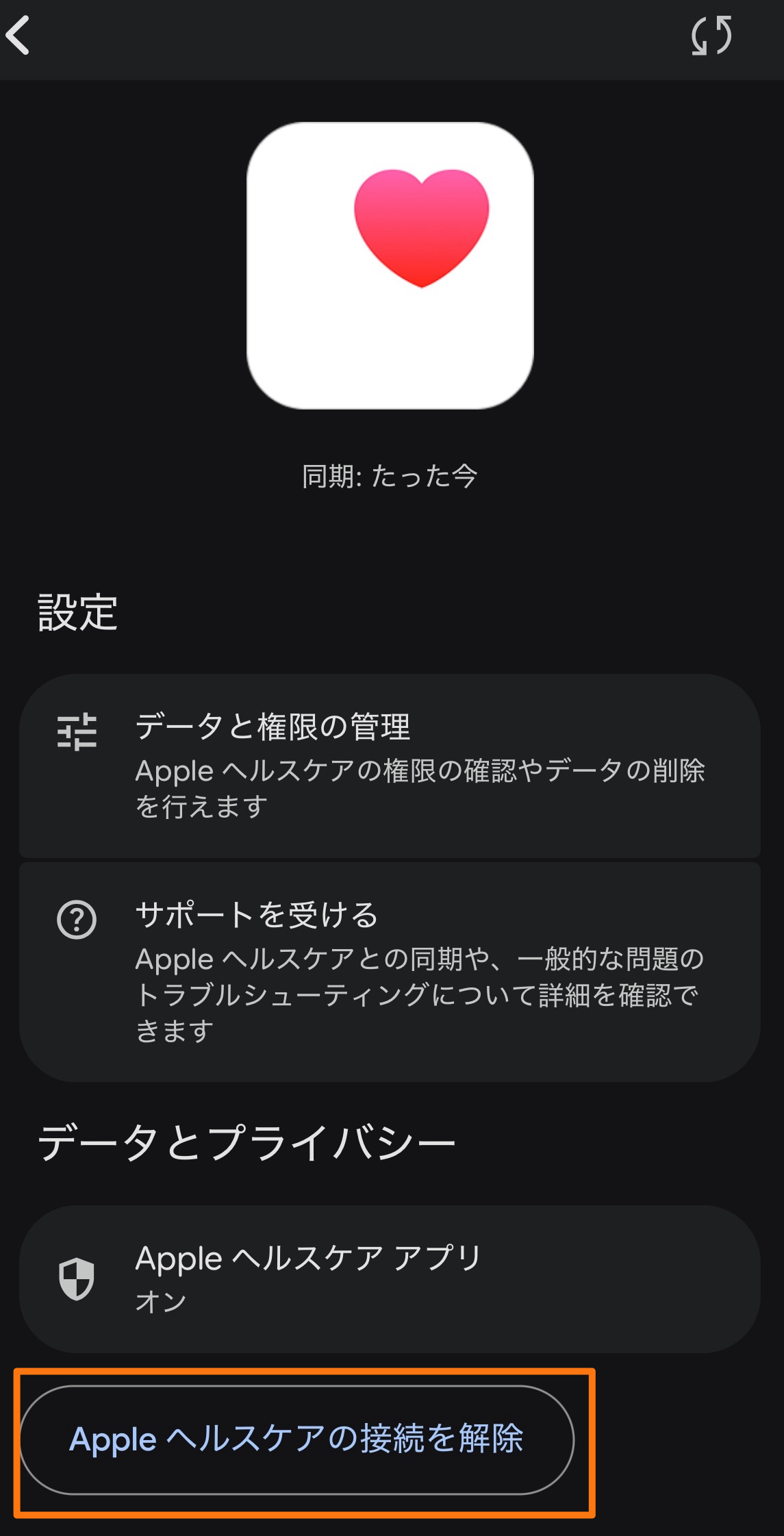
その場合は一度、Google Healthアプリ上でAppleヘルスケアとの接続を解除し、再度、接続設定を行う事で問題が解消する場合がございます。